Главный экран
При первоначальном входе в приложение на экране располагается панель состояния, баннеры для покупки Dr.Web Security Space для мобильных устройств (Android), меню Сканера Dr.Web, а также панель навигации Dr.Web.
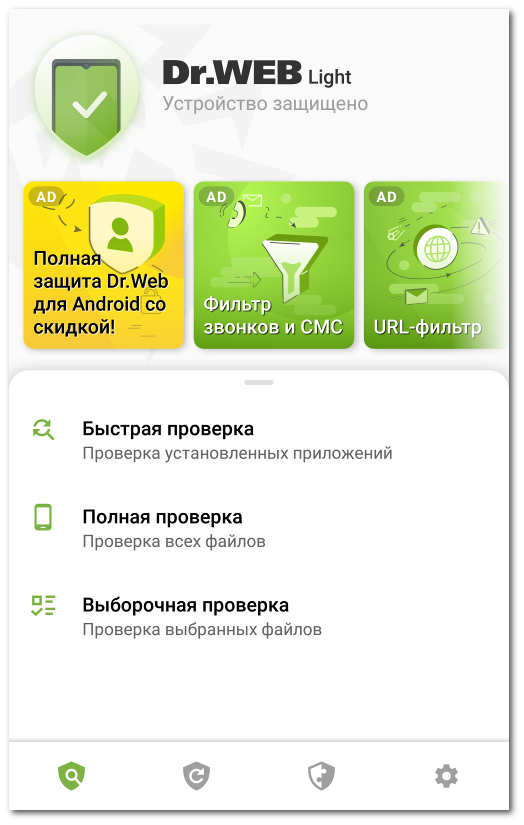
Рисунок 1: Главный экран Dr.Web для версии с сайта и RuStore (слева) и для версии с Google Play (справа)
|
Если к вашему профилю Google привязана банковская карта, выпущенная на территории Российской Федерации или Республики Казахстан, в приложении отобразятся баннеры для версии с сайта. |

В верхней части главного экрана Dr.Web находится панель состояния с индикатором, который отображает текущее состояние защиты устройства.

Рисунок 2: Панель состояния
•Зеленый индикатор означает, что устройство защищено. Дополнительных действий не требуется.
•Желтый индикатор означает, что Dr.Web обнаружил проблемы безопасности, например, на устройство были добавлены новые файлы или вирусные базы устарели. Нажмите на панель, чтобы запустить проверку новых файлов.
В нижней части экрана расположена панель навигации Dr.Web, с помощью которой вы можете переключаться между вкладками компонентов.
•Вкладка  Сканер позволяет запустить проверку системы по запросу пользователя. Возможны 3 типа проверки: быстрая, полная и выборочная.
•Вкладка  Вирусные базы информирует о текущем статусе вирусных баз и позволяет запустить обновление вирусных баз вручную.
•Вкладка  Инструменты включает в себя следующие компоненты:
▫Статистика позволяет просмотреть статистику обнаруженных угроз и действий приложения над ними.
▫Карантин позволяет просмотреть и обработать угрозы, перемещенные в карантин.
▫Помощь другу помогает разблокировать устройство друга, которое заблокировано Антивором Dr.Web.
•Вкладка  Настройки позволяет управлять настройками компонентов и приложения Dr.Web.