При обращении в службу технической поддержки компании «Доктор Веб» вы можете сформировать отчет о вашей операционной системе и работе Dr.Web.
Чтобы создать отчет
1.Откройте меню  .
.
2.Перейдите в пункт Инструменты.
3.Выберите Поддержка.
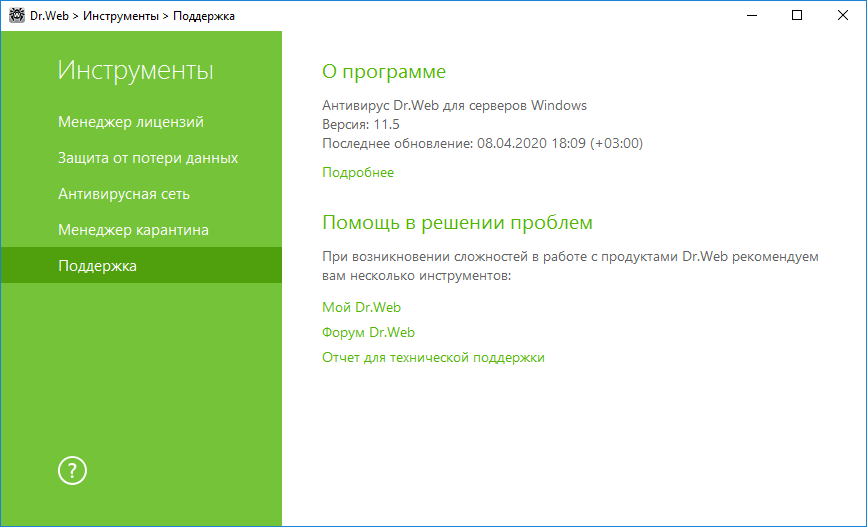
Рисунок 12. Поддержка
4.Нажмите ссылку Отчет для технической поддержки.
5.В открывшемся окне нажмите кнопку Создать отчет.
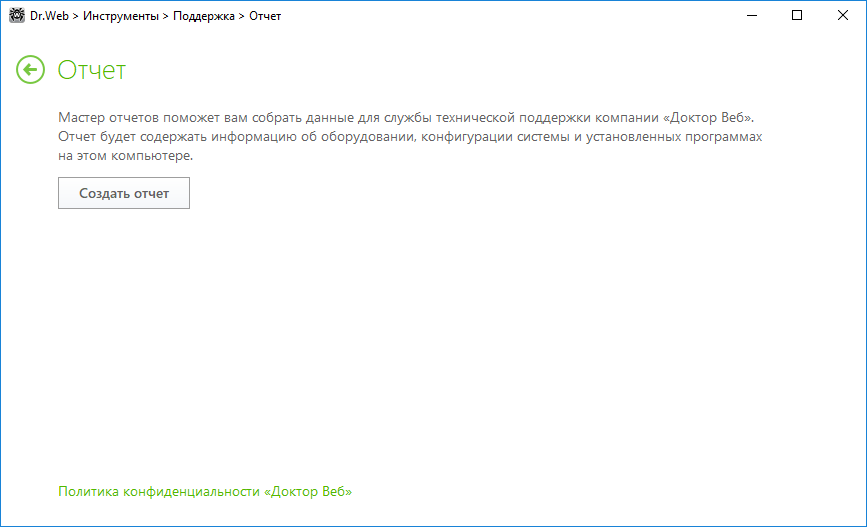
Рисунок 13. Создание отчета
Отчет будет собран автоматически и сохранен в виде архива в папке Doctor Web, расположенной в папке профиля пользователя %USERPROFILE%.
Чтобы сформировать отчет, нажмите соответствующую кнопку. В отчет будет включаться:
1.Техническая информация об операционной системе:
•общие сведения о компьютере;
•запущенных процессах;
•запланированных заданиях;
•службах, драйверах;
•браузере по умолчанию;
•установленных приложениях;
•политиках ограничений;
•файле HOSTS;
•о серверах DNS;
•записи системного журнала событий;
•перечень системных каталогов;
•ветви реестра;
•провайдеры Winsock;
•сетевые соединения;
•отчеты отладчика Dr.Watson;
•индекс производительности.
2.Информация об Антивирусных решениях Dr.Web.
3.Информация о подключаемых модулях Dr.Web:
•Dr.Web для IBM Lotus Domino;
•Dr.Web для Kerio MailServer;
•Dr.Web для Kerio WinRoute.
Информация о работе Антивирусных продуктов Dr.Web находится в Журнале событий операционной системы Windows, в разделе Журналы приложений и служб → Doctor Web.
Создание отчета из командной строки
Чтобы сформировать отчет, воспользуйтесь следующей командой:
/auto
 Пример dwsysinfo.exe /auto
Отчет будет сохранен в виде архива в папке Doctor Web, расположенном в папке профиля пользователя %USERPROFILE%.
Также вы можете использовать команду:
/auto /report:[<полный путь к архиву>]
где:
•<полный путь к архиву> — путь к файлу отчета.
Пример dwsysinfo.exe /auto /report:C:\report.zip