Bei Anfrage an den Administrator Ihres Antivirus-Netzwerks können Sie einen Bericht über Ihr Betriebssystem und den Betrieb von Dr.Web erstellen.
So erstellen Sie einen Bericht
1.Öffnen Sie das Menü  .
.
2.Wechseln Sie zum Punkt Tools.
3.Wählen Sie Support.
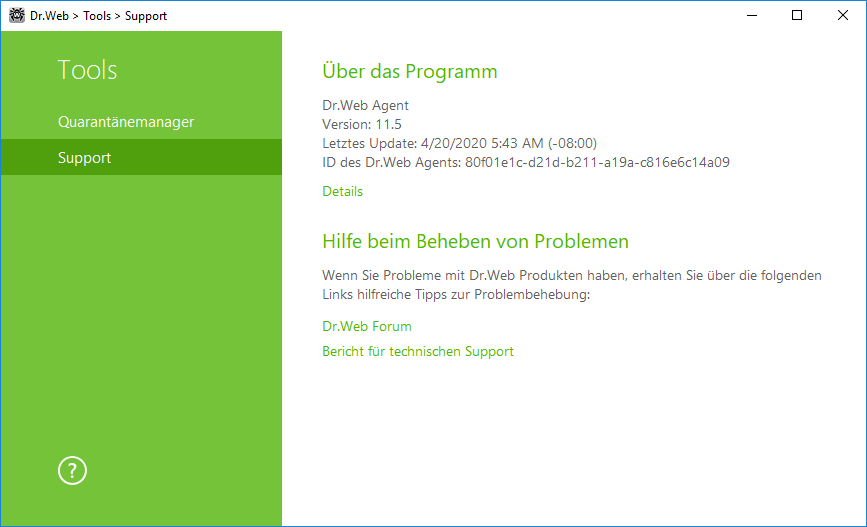
Abbildung 9: Support
4.Klicken Sie auf Bericht für technischen Support.
5.Betätigen Sie im angezeigten Dialog die Schaltfläche Bericht erstellen.
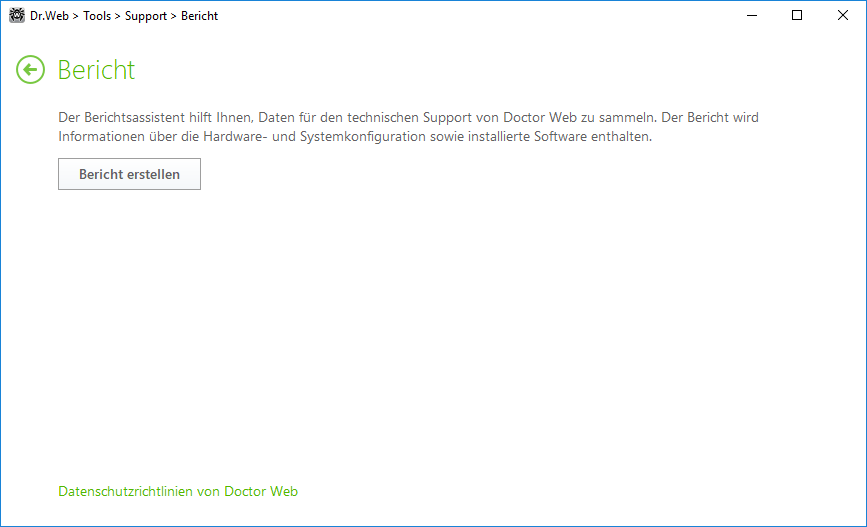
Abbildung 10: Erstellen des Berichts
Der Bericht automatisch generiert und im Doctor Web-Ordner als Archivdatei gespeichert. Der Ordner befindet sich im Ordner des Benutzerprofils %USERPROFILE%.
Um einen Bericht zu erstellen, klicken Sie die entsprechende Schaltfläche an. Der Bericht kann die folgenden Angaben enthalten:
1.Informationen zum Betriebssystem, darunter:
•Allgemeine Informationen zum Rechner
•Informationen über die ausgeführten Vorgänge
•Informationen über die geplanten Aufgaben
•Informationen über die Dienste und Treiber
•Informationen über den Standardbrowser
•Informationen über die installierten Anwendungen
•Informationen über die festgelegten Richtlinien für Softwareeinschränkungen
•Informationen aus der HOSTS-Datei
•Informationen über DNS-Server
•Informationen aus dem Systemereignisprotokoll
•Liste der Systemordner
•Informationen über Registry-Teilstrukturen
•Informationen über Winsock-Dienstanbieter
•Informationen über Netzwerkverbindungen
•Protokolle vom Dr.Watson Debugger
•Leistungsindex
2.Informationen über die Dr.Web Antivirensoftware.
3.Informationen über folgende Plug-ins von Dr.Web:
•Dr.Web für IBM Lotus Domino
•Dr.Web für Kerio MailServer
•Dr.Web für Kerio WinRoute
Informationen über die Leistung der Dr.Web Antivirensoftware finden Sie im Windows-Ereignisprotokoll unter Anwendungs- und Dienstprotokoll → Doctor Web.
Bericht über die Befehlszeile erstellen
Sie erstellen einen Bericht mit dem folgenden Befehl:
/auto
 Beispiel dwsysinfo.exe /auto
Der Bericht wird im Doctor Web-Ordner als Archivdatei gespeichert. Der Ordner befindet sich im Ordner des Benutzerprofils %USERPROFILE%.
Sie können auch den folgenden Befehl verwenden:
/auto/report: [<vollständiger Pfad zum Archiv>]
wobei:
•<vollständiger Pfad zum Archiv> der vollständige Pfad zum Berichtsdatei ist.
Beispiel dwsysinfo.exe /auto /report:C:\report.zip