Чтобы открыть Результаты проверки
•Нажмите на крестик в левом верхнем углу экрана завершенной проверки.
•Нажмите на индикатор в уведомлении или на панели состояния.
•Откройте раздел Статистика и нажмите на интересующую вас проверку в списке События.
Если Сканер Dr.Web обнаружит угрозы, на экране появятся:
•Значок в строке состояния Android в левом верхнем углу экрана:
▫ — на Android 5.0–11,
▫ — на Android 12 и более поздних версий.
•Всплывающее уведомление в верхней части экрана.
•Красный индикатор на экране проверки.
|
На Android 5.0 и более поздних версиях уведомление об угрозе также появится на экране блокировки устройства, откуда вы можете перейти к результатам проверки. |

На экране Результаты проверки вы можете ознакомиться со списком угроз и подозрительных изменений в системной области. Для каждого объекта указаны его тип и название.
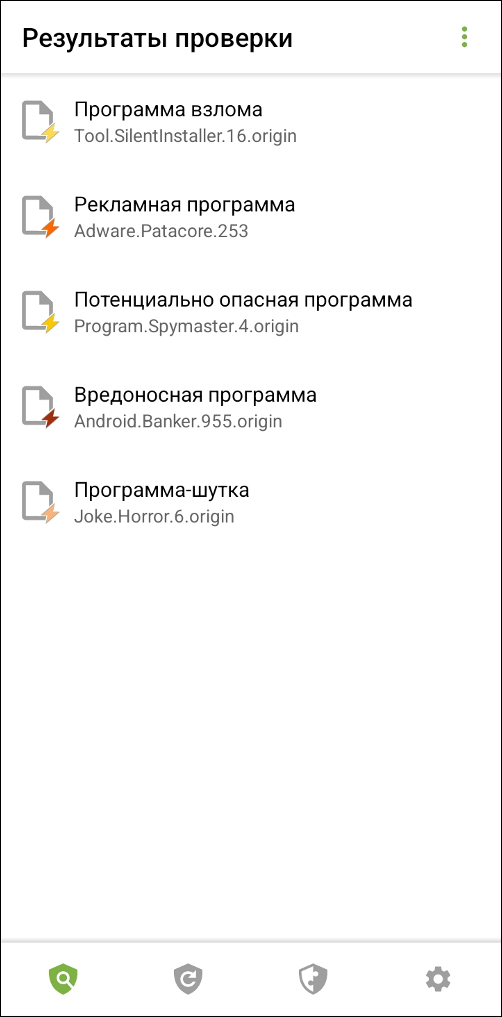
Рисунок 7: Результаты проверки
Объекты отмечены разными цветами в зависимости от степени опасности. Типы объектов в порядке уменьшения опасности:
1.Вредоносная программа.
2.Модификация. На экране Результаты проверки этот тип объекта отображается как Вредоносная программа, но отмечен более светлым цветом.
3.Подозрительный объект.
4.Рекламная программа.
5.Программа дозвона.
6.Программа-шутка.
7.Потенциально опасная программа.
8.Программа взлома.
9.Уязвимая программа.
Наименьшая степень опасности присваивается изменениям в системной области:
•Новые файлы в системной области.
•Изменение системных файлов.
•Удаление системных файлов.
Чтобы посмотреть путь к файлу, выберите соответствующий объект. Для угроз, обнаруженных в приложениях, также указано имя пакета приложения.
В случае обнаружения архива, содержащего несколько угроз, выберите соответствующий объект и нажмите Раскрыть, чтобы раскрыть полный список всех угроз в архиве.
|
Обнаружение угроз в архиве возможно только при включенной опции Файлы в архивах. |